Ви купили електронну книгу (бук рідер) від Kobo, завантажили улюблену книжку, довго натискаєте на незнайоме слово, а в спливному вікні бачите «Словник недоступний». Або ще гірше: з’являється лише китайська чи німецька стаття.
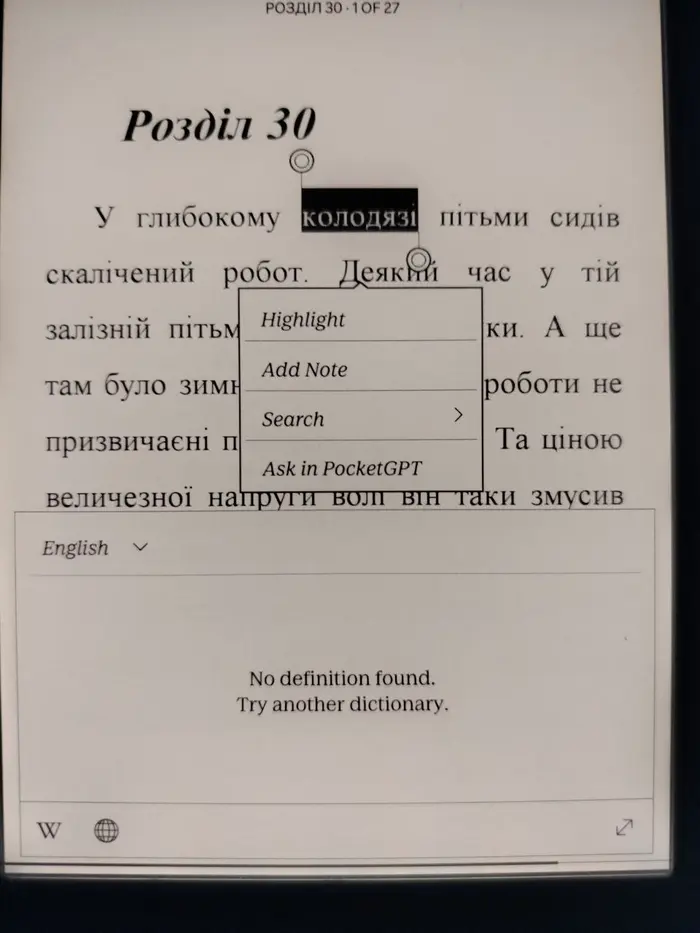
Українських словників у «коробці» немає. Зате є ентузіасти, які зробили їх самі й виклали у відкритий доступ. Команда проєкту PocketGPT підготувала цю просту покрокову інструкцію, щоб допомогти вам налаштувати повноцінну українську читалку.
Сьогодні розберемо, як поставити два з них:
- СУМ-11: одинадцятитомний тлумачний словник української мови. Підійде, коли треба зрозуміти значення слова в українській книжці.
- Англо-український словник М.І. Балла: допоможе тим, хто читає англійською й не хоче щоразу тягнутися до телефона.
Обидва словники зібрав і впорядкував проєкт ukr-dictionaries-list-opensource. Автор перетворив їх на формати для різних програм і пристроїв, зокрема для Kobo.
Установка займе хвилин 10. Ніякого програмування не треба, тільки уважність.
Що знадобиться
- Електронна книга Kobo (підійде будь-яка модель: Clara, Libra, Sage, Elipsa та інші);
- USB-кабель, яким ви заряджаєте рідер;
- Комп’ютер з Windows, macOS або Linux;
- Самі файли словників з GitHub (доступні нижче).
Крок 1. Завантажте словники
Примітка: всі посилання на словники спрямуюють вас на GitHub, завантаження почнеться одразу після переходу.
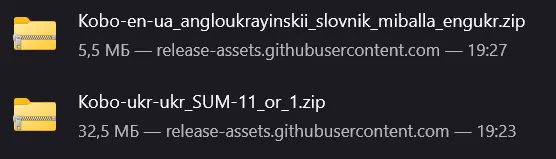
- Завантажте український словник СУМ-11 (Uk-Uk), перейшовши за цим посиланням.
- Завантажте англо-український словник Балла, перейшовши за цим посиланням.
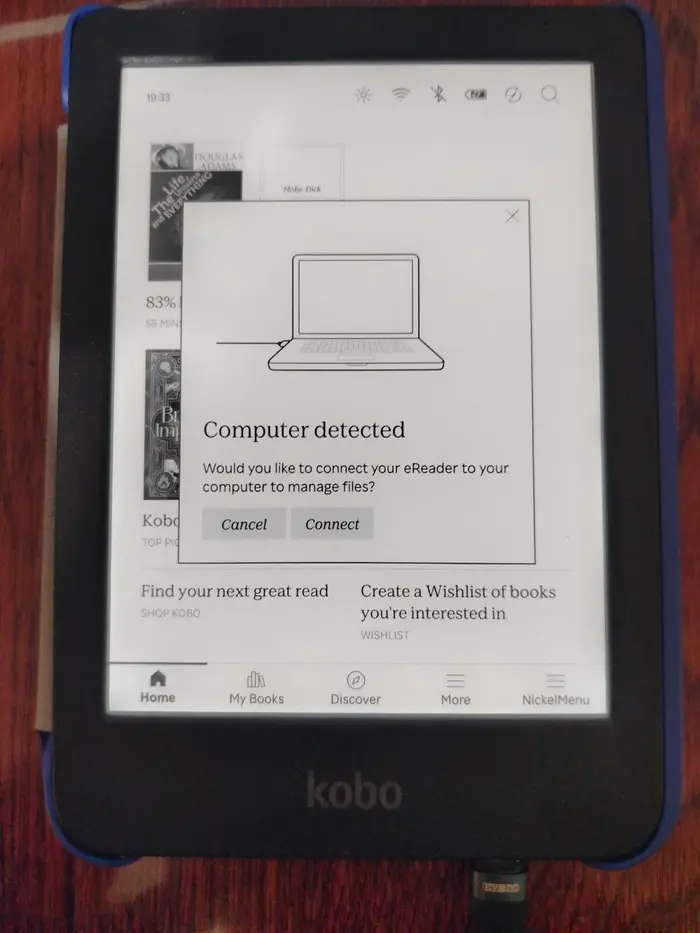
Крок 2. Підключіть Kobo до комп’ютера
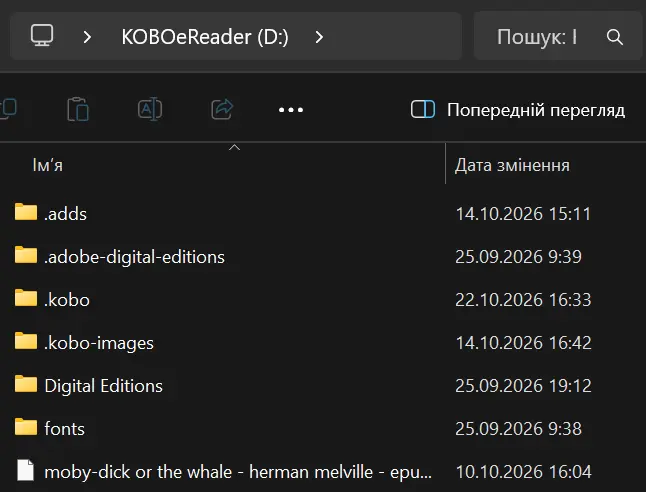
Вставте кабель, на екрані рідера натисніть Підключити (Connect). Kobo з’явиться як зовнішній диск під назвою KOBOeReader.
Крок 3. Завантажте словники на вашу електронну книгу Kobo
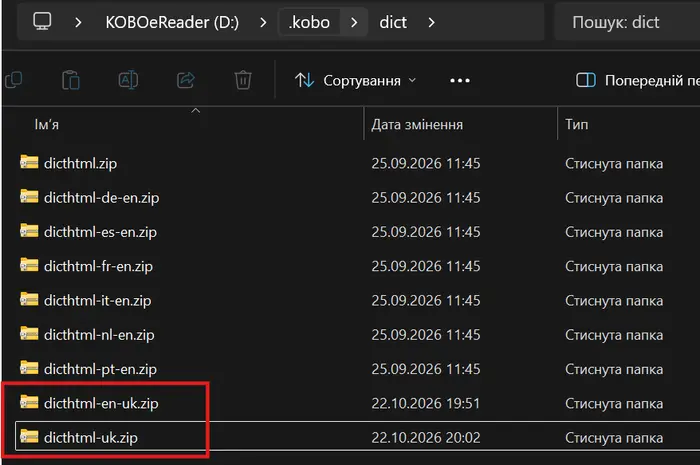
1. Відкрийте теку “.kobo” (інколи її не видно, треба увімкнути показ схованих тек), а потім перейдіть в “dict”.
1.1. Якщо ви не бачите теку .kobo, показ треба увімкнути. Windows: вкладка «Подання» в Провіднику ➔ галочка «Приховані елементи». macOS: комбінація клавіш Cmd + Shift + . (крапка).
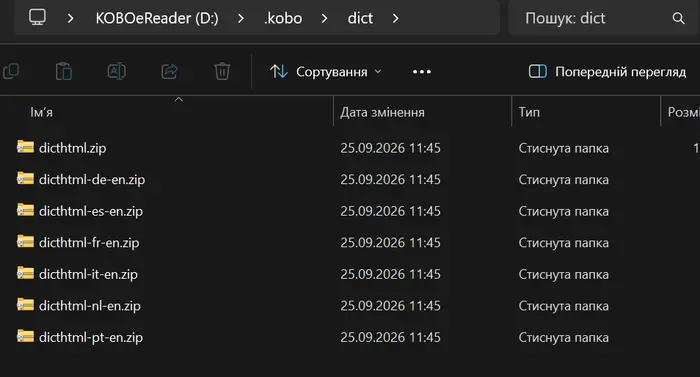
2. Тепер (після маніпуляцій нижче) треба перемістити наші завантажені раніше словники в цю теку. Відкрийте архів завантаженого словника (робіть з кожним словником окремо по черзі).
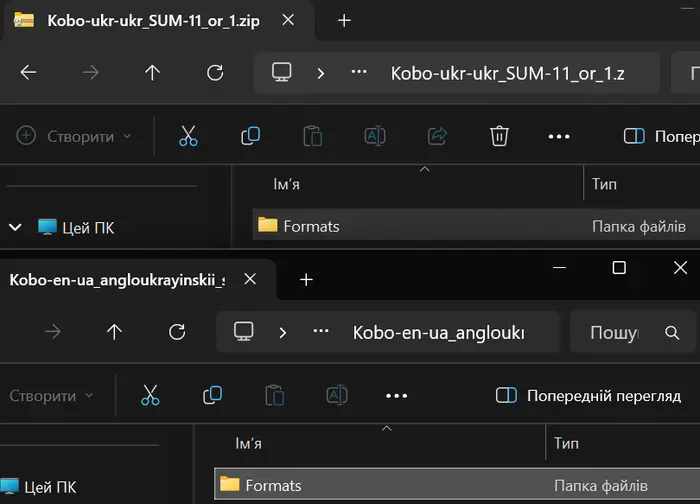
3. Всередині архіву перейдіть в теку Formats/Kobo/[назва словника]/ Там ви побачите одну теку. Наприклад, для англо-українського словника Балла - це eng-ukr_Balla_v1.3.kobo, а для українського СУМ-11 - ukr-ukr_SUM-11_or_1.kobo
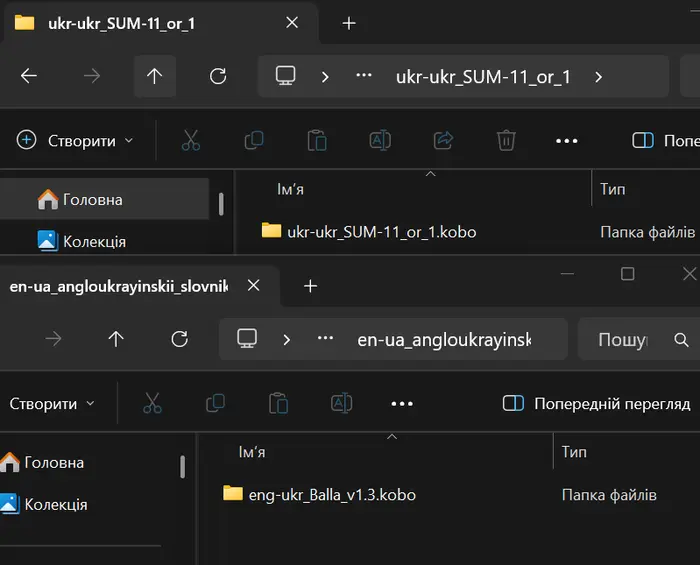
4. Відкрийте цю теку.
5. Створіть тимчасову теку, наприклад, на робочому столі.
6. З теки [назва словника].kobo (ви відкрили її в кроці 4) перенесіть всі файли в тимчасову теку.
7. В тимчасовій теці виберіть всі файли (Ctrl + A), натисніть на “Стиснути до…”, виберіть “ZIP-файл”. Стискайте самі файли, а не папку, яка їх містить. Відкривши ZIP, ви маєте одразу побачити файли, а не ще одну теку.
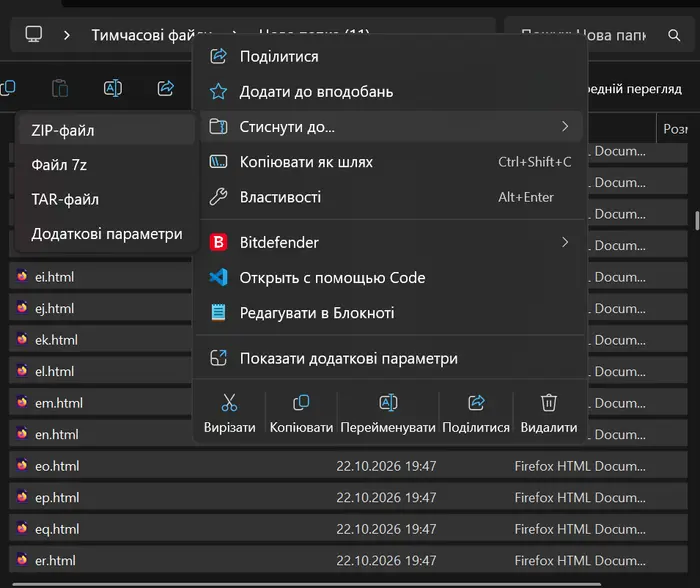
8. Знайдіть створений .zip файл (він може мати дивну назву, наприклад, ga.zip або де.zip). Перемістіть його в теку словників вашої електронної книги (ви відкрили її на кроці 1). Для зручності та кращого відображення в самій книзі рекомендую перейменувати англо-український словник Балла як dicthtml-en-uk.zip, а СУМ-11 - dicthtml-uk.zip
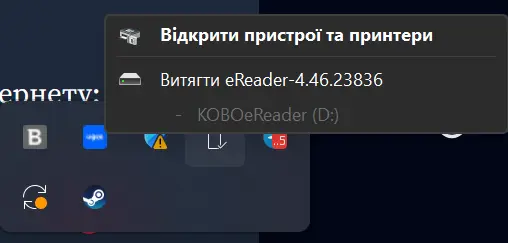
9. Безпечно від’єднайте ваш бук рідер від ПК.
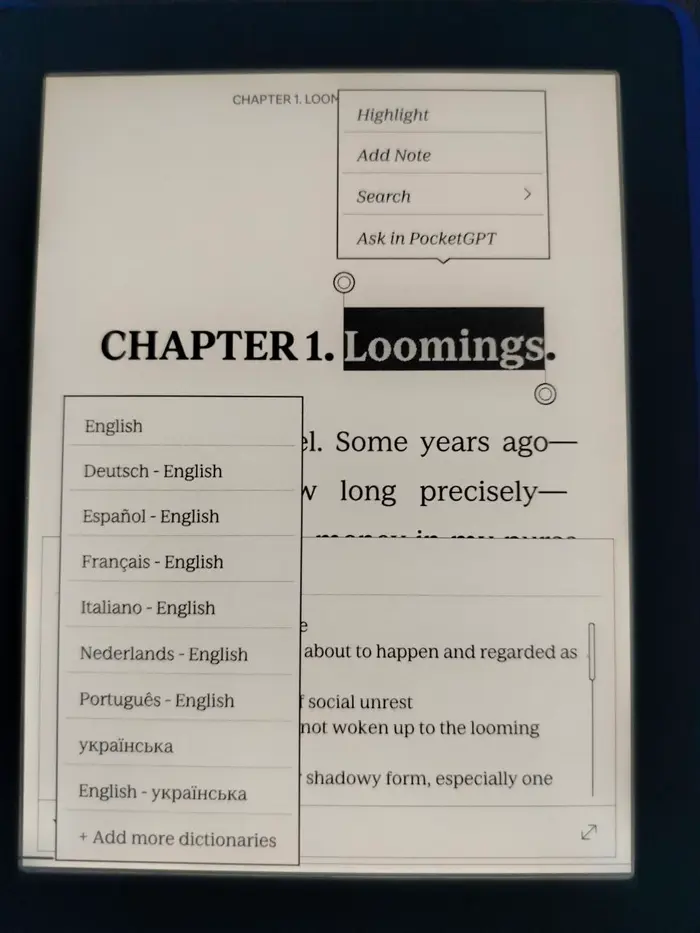
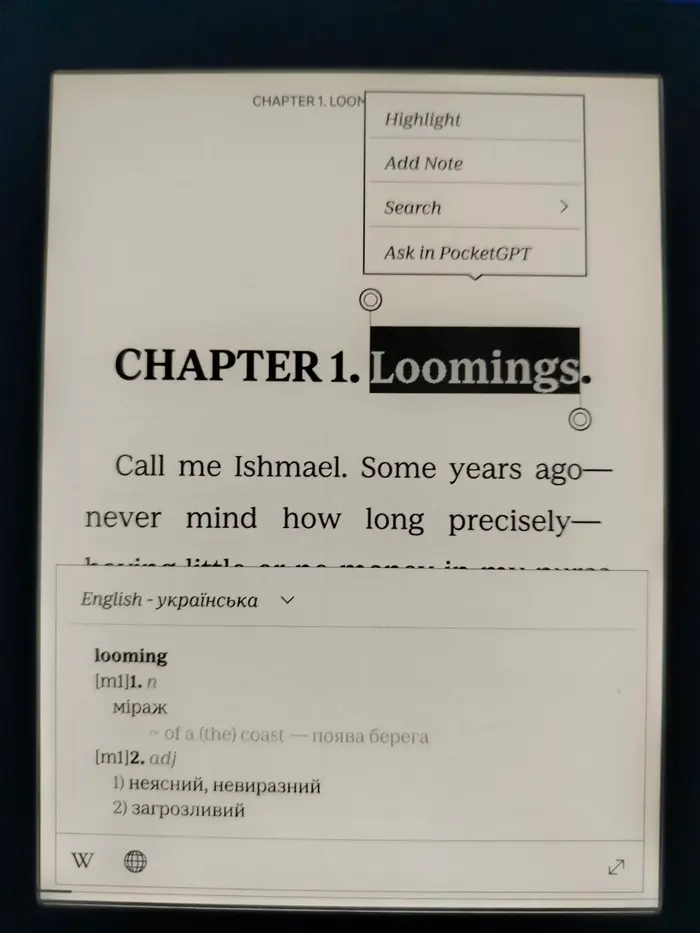
10. Готово! Тепер ви можете вибрати український та англо-український словники зі списку просто при читанні книги.
Підсумок
Тепер у вашій Kobo є два повноцінні словники, які працюють без інтернету: тлумачний для української та перекладний для англійської. Ви виділяєте слово, а відповідь з’являється одразу, без переходу в інші програми.
Але словник пояснює лише слова. А якщо незрозумілим є цілий абзац, натяк автора чи історичний контекст?
Коли словника замало: ChatGPT прямо на Kobo
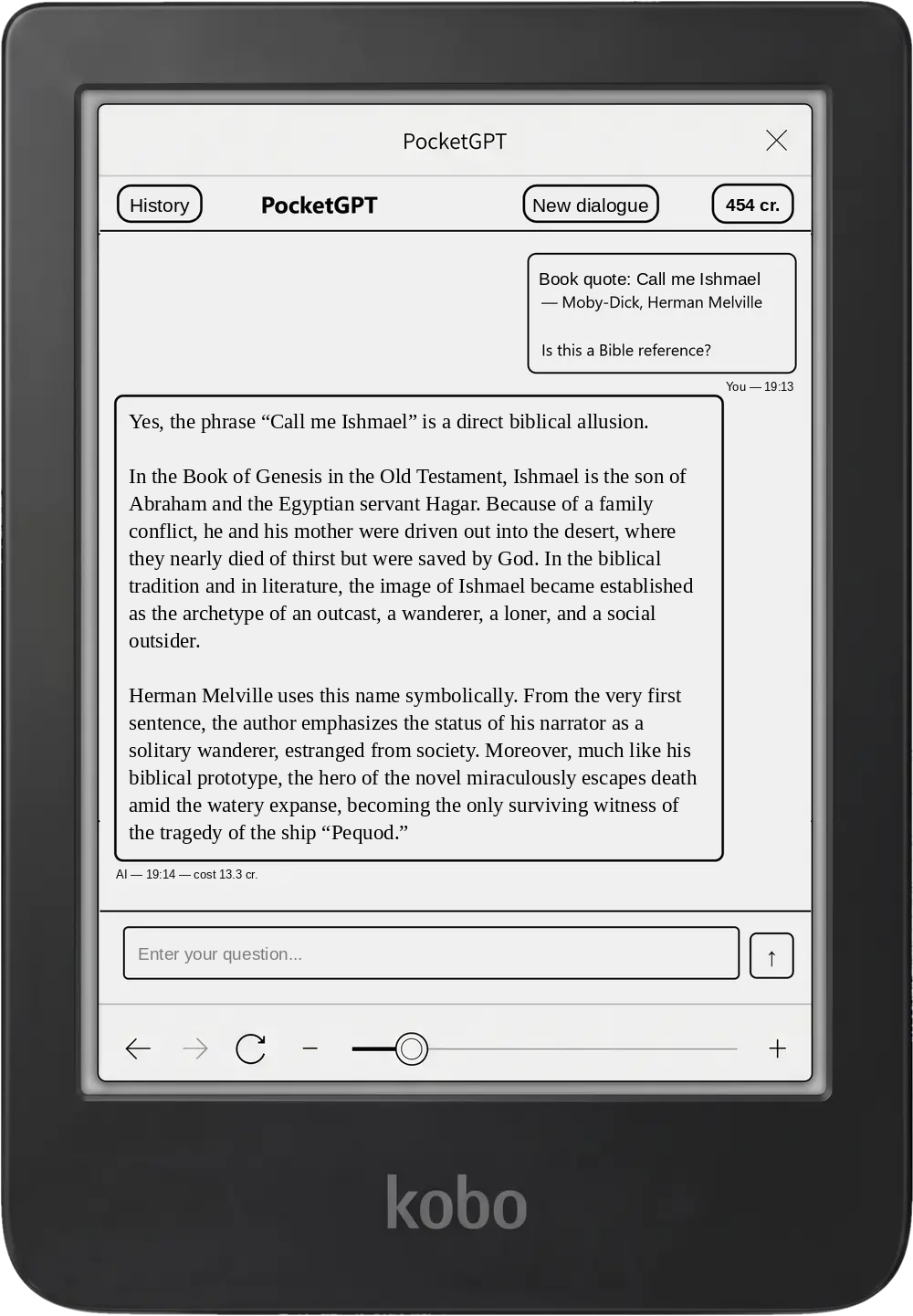
Словник відповідає на питання «що означає це слово?». Але під час читання питань набагато більше:
- «Що автор мав на увазі в цьому уривку?»
- «Хто цей персонаж і де він уже траплявся?»
- «Поясни простіше, я загубився в сюжеті»
- «Як це виглядало в той час?»
Уявіть, що ви можете прямо в книзі виділити цитату й отримати відповідь від ШІ. Без телефона, без копіювання тексту, без перемикання між застосунками.
Так працює PocketGPT. Це сервіс, який створили спеціально для електронних книг Kobo.
Що він вміє:
- Спілкування з ChatGPT українською (та іншими мовами) прямо на екрані рідера.
- Виділили цитату, натиснули одну кнопку, і вона разом з іменем автора та назвою книги вже летить у чат. ШІ розуміє, про що саме ви питаєте.
- Зручне введення питання або вибір із заздалегідь підготовлених запитів: «Поясни», «Перекажи коротко», «Хто це?» тощо. Не треба мучитися з клавіатурою на E-Ink.
- ШІ вміє показувати картинки: карту місцевості, портрет історичної особи, схему.
- Шукає в інтернеті, не навантажуючи сам пристрій. Усю важку роботу виконує сервер, рідер лише показує результат.
- Оптимізований під обмежені можливості бук рідерів.
🎁 Спеціальна пропозиція. Діє безкоштовний промокод: DICTUA. Він дає 48 годин безкоштовного користування. За цей час можна перевірити все: і цитати, і картинки, і пошук. Сподобалося? Після цього можна активувати тижневий тріал підписки, а далі це коштуватиме лише $3.99 на місяць.
👉 Спробувати PocketGPT на pocketgpt.net
Питання з установки словників пишіть нам на пошту. Допоможемо розібратися з вашою моделлю Kobo.